

dinoエディターでは、テキストの装飾も簡単
皆さんは、テキストに装飾は施しているでしょうか? 文字サイズを変更したり、文字色をつけたりすると記事にメリハリもつくため、おすすめです。さらに、記事が華やかになるため、読みやすくもなりますよ。ただ、過剰な装飾は読みにくさにも繋がってしまうため、注意も必要です。
dinoエディターでは、dino独自の記法でテキストも簡単に装飾できます。ぜひ、ユーザー辞書登録のうえ、ご活用くださいね。
今回のニュースレターでは、テキストの文字サイズや文字色といった、記法の種類をご紹介します。
文字を大きく

ユーザー辞書登録例:++++
- 通常サイズ
- 文字を大きく
対象のテキストを「++」で囲むと、文字サイズを大きくできます。
文字を小さく

ユーザー辞書登録例:----
- 通常サイズ
- 文字を小さく
対象のテキストを「--」で囲むと、文字サイズを小さくできます。
iOS/iPadOSでは「--(ダブルハイフン)」が「-(ダッシュ)」に自動変換されることがあります。 キーボード設定から「スマート句読点」を無効にするか、この記事からコピペしてご利用ください。
太字

ユーザー辞書登録例:****
- 通常サイズ
- 通常サイズ(太字)
対象のテキストを「**」で囲むと、太字にできます。
下線

ユーザー辞書登録例:____
- 通常サイズ
- 通常サイズ(下線)
対象のテキストを「__」で囲むと、文字に下線を引けます。
文字色

ユーザー辞書登録例:%%%%{red}
対象のテキストを「%%」と「%%{○○}」で囲むと、文字色を変更できます。
※ ○○には、下記に記載した任意の文字色を記入してください。
文字色は、red、brown、orange、yellow、green、cyan、blue、violet、pink、blackが使えます。
ワンポイント:太字と文字色「black」の違い
- 通常サイズ(太字)
- 通常サイズ(文字色「black」)
dinoのデフォルトの文字色は、黒(#000000)ではなく少し淡めのカラーに設定されています。このデフォルトカラーと比較すると少し分かりづらいですが、黒(#000000)にするのが文字色「black」です。メディアによっては、デフォルトの文字色を黒ベースから変更している場合もあります。ご確認のうえ、ご活用ください。
背景色

ユーザー辞書登録例:%%%%{bgred}
対象のテキストを「%%」と「%%{bg○○}」で囲むと、背景色をつけられます。
※ ○○には、下記に記載した任意の文字色を記入してください。
背景色は、bgred、bgbrown、bgorange、bgyellow、bggreen、bgcyan、bgblue、bgviolet、bgpink、bgblackが使えます。
背景色は、半透明となっているため、下地の影響を受けます。下地の色を変更している場合は、プレビューなどで確認のうえ、ご利用ください。
色付き下線

ユーザー辞書登録例:%%%%{ulred}
対象のテキストを「%%」と「%%{ul○○}」で囲むと、色付き下線をつけられます。
※ ○○には、下記に記載した任意の文字色を記入してください。
色付き下線は、ulred、ulbrown、ulorange、ulyellow、ulgreen、ulcyan、ulblue、ulviolet、ulpink、ulblackが使えます。
色付き下線は、背景色同様に半透明となっているため、下地の影響を受けます。下地の色を変更している場合は、プレビューなどで確認のうえご利用ください。
ワンポイント:下線と色付き下線「black」の違い
- 下線
- 色付き下線「black」
色付き下線は、下線よりも下め・太めになります。お好みでご利用ください。
記法は、画像のキャプションなどにも適用できる
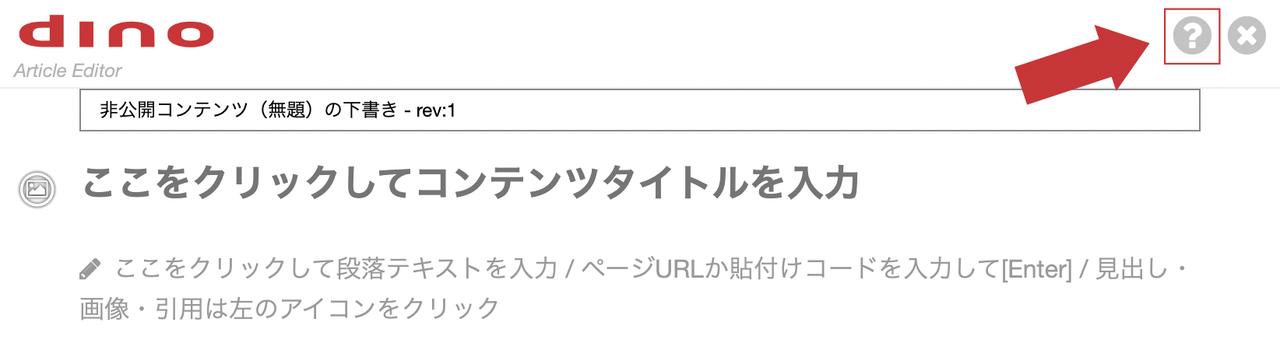
今回ご紹介したものの他にも種類はたくさんあります。ぜひ、dinoエディター右上の「?」から確認できるヘルプページもご覧ください。
ちなみに、これらの記法は、画像のキャプションなどにも適用されます。用途に応じて使い分けてみてくださいね。
ただ、華やかにしたいからと多用してしまうと、ゴチャゴチャした印象になってしまう恐れもあるので、注意する必要があります。過剰な装飾は、結果的にメリハリも無くしてしまうため、適切なバランスを保つことが重要です。
本記事では説明用にさまざまな記法を使っていますが、実際に使用するときは使い所を見極めて、多用しすぎないことがおすすめです。少し物足りないくらいのバランスで使用すると、シンプルにまとまりますよ。
なお、RSS連携によりSmartNewsなどの外部メディアへ配信すると、配信先では装飾が反映されない場合があります。「コンテンツ外部配信」をご契約いただいている場合は、ご注意ください。
※「コンテンツ外部配信」のご契約の有無にかかわらず、dinoのメディア上では反映されますのでご安心ください。
【応用編】記法を組み合わせる
上記でご紹介した記法は、組み合わせることも可能です。例えば、文字色を赤くしたうえで文字サイズを大きくすることもできますし、文字色を緑にしたうえで文字サイズを小さくし、下線を引くこともできます。

上記の文章はこのように入力しています
しかし、下記画像のように、同一記法を同じ段落内で複数入力すると、範囲判定が曖昧になってしまいます。どうしても同じ段落内に複数入力したい場合は、ご確認のうえご利用ください。
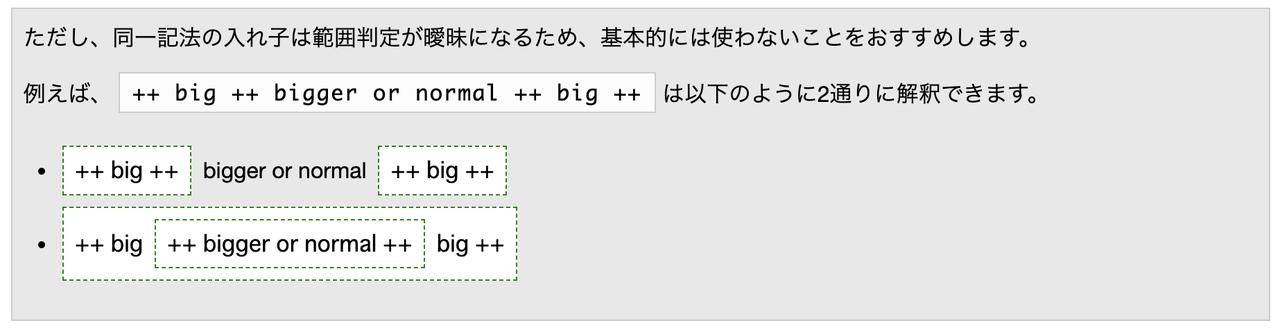
dinoエディター右上の「?」から確認できるヘルプページより
【応用編】記法を無効にする
部分的に記法を無効化するエスケープ記号「\(バックスラッシュ)」を使用することで、記号そのものを原文表示することも可能です。
例えば、ID(例:@__name__)、商品名(例:「DX// EXAMPLE」と「DX// EXAMPLE S」)を記載したい際、意図しない文字装飾が発生する例として、下記が挙げられます。
| 意図しない文字装飾が発生する例 | エディターでの記述 | 実際の表示結果 |
|---|---|---|
| URLやIDの「_」 (発生する文字装飾:下線) | @__name__ | @name |
| 型番や商品名の「/」 (発生する文字装飾:斜体) | 「DX// EXAMPLE」と「DX//EXAMPLE S」 | 「DX EXAMPLE」と「DXEXAMPLE S」 |
このように、URLやID、商品名などに含まれる「_(アンダースコア)」や「/(スラッシュ)」といった記号が連続すると、dinoのシステムが自動的に「文字を装飾する記法(下線や斜体など)」と認識してしまい、表示が崩れてしまうことがあります。
そんなときは、記号の前に「\」を1つ置くだけで、記法を無効化して記号をそのまま表示することが可能です。
ちなみに、通常の文字装飾(太字や下線など)と、装飾を無効化するエスケープ記号(\)では、記号の置き方が異なります。
- 通常の文字装飾: 装飾したい文字の左右(両脇)を記号で挟む
- エスケープ(無効化): 表示したい記号の直前に「\」を1文字だけ置く
装飾を無効化したい記号が複数ある場合は、それぞれの記号の直前に「\」を置く必要があります。
ポイントその1:無効化の成功例と失敗例
「\」を付けた場合と付けなかった場合、また使い方を間違えてしまった場合で表示がどう変わるのかを表で比較してみましょう。
| エディターでの記述 | 実際の表示結果 | |
|---|---|---|
| 「\」をつけない場合 (文字装飾適用) | @__name__ | @name |
| 「\」をつけた場合 (成功) | @\__name__ | @__name__ |
| 記法を挟んだ場合 (失敗) | @\__name__\ | @__name__\ |
このように、記法を無効化したくても、記法部分を挟むように「\」を置いてしまうと正しく表示されません。エスケープ記号を使用する際は、必ず無効化したい記法の前のみに置きましょう。
ポイントその2:テキストリンクとエスケープ記号を両立させる方法
例えば、SNSのアカウント名(例:@__name__)を紹介する際、「アンダースコアが下線と認識されるのを防ぎつつ、アカウントへのテキストリンクは有効にしたい」という場面でも、エスケープ記号が役立ちます。
| エディターでの記述 | 実際の表示結果 | |
|---|---|---|
| 「\」をつけない場合 (文字装飾適用) | [@__name__](http://example.com/) | @name |
| 「@__name__」を正しく表示し、 テキストリンクは有効にしたい場合 | [@\__name__](http://example.com/) | @__name__ |
上記のように、「@__name__」の部分のみにエスケープ記号を置くことで、下線の記法は無効化しつつ、テキストリンクは有効にすることが可能です。無効化したい対象にあわせて、活用してみてくださいね。
なお、エスケープ記号を使用して記法を無効化したテキストは、RSS配信先(SmartNews等)でも表示結果の内容で表示されます。外部の配信先で表示が崩れる心配はありませんので、ご安心ください。
装飾ボックス・背景色・箱囲みの違いと設定方法
装飾ボックスは、カスタマイズによっては背景色を「black」にしたときや「箱囲み」に設定したときによく似ています。2パターンで比較してみたので、それぞれ用途やお好みによって使い分けてみてくださいね。
装飾ボックス機能についてはニュースレターコラム第6回をご覧ください。
パターン1:装飾ボックスと背景色「black」
装飾ボックス:背景色「グレー」&PCで幅を狭く(左寄せ)
背景色「black」
装飾ボックスに、背景色「グレー」・PCで幅を狭く(左寄せ)、という2種類のカスタマイズを施した場合、背景色を「black」にしたときと似ています。
しかし、背景色「black」の場合、余白が少ないため、文章よりは単語に設定するのがおすすめです。
パターン2:装飾ボックスと箱囲み
装飾ボックス:背景色「グレー」&PCで幅を狭く(中央寄せ)&文字を小さく
箱囲み
装飾ボックスに、背景色「グレー」・PCで幅を狭く(中央寄せ)・文字を小さく、という3種類のカスタマイズを施した場合、箱囲みと似ていますよね。
箱囲みは装飾ボックスとは違い、編集画面に入らなくてもテキストの入力・修正ができます。また、もうすでにあるテキストもコピペいらずでそのまま箱囲みを適用できるため、より簡単にテキストを差別化できますよ。用途に応じて使い分けてみてください。
箱囲みの設定方法
1.記事制作画面上にある鉛筆アイコンをクリック

2.表示された一覧から「箱囲みアイコン」をクリック


3.または、文章を入力したうえで段落アイコンをクリックし、表示された一覧から「箱囲みアイコン」をクリック
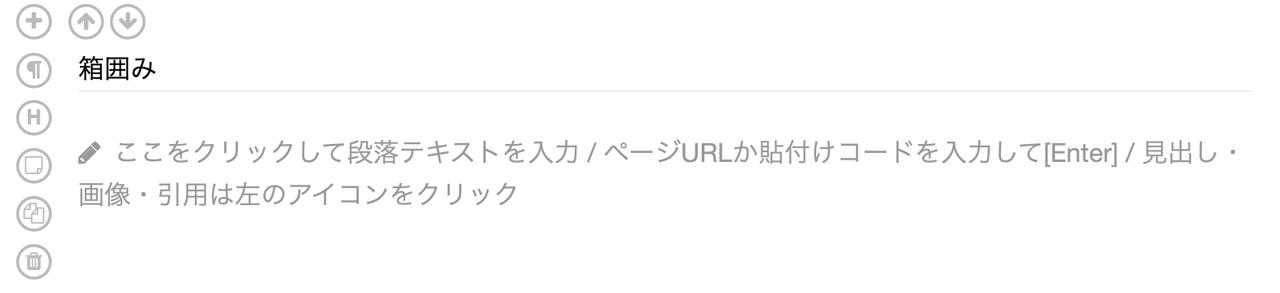
箱囲み
これで箱囲みが設定できます。文字が少し小さくなるので、補足や説明文を入れたいときなどにも便利ですよ。
テキストを装飾すると記事にメリハリがつくため、ユーザーが読みやすくなります。さらに、より華やかに見せることもできますよ。多用しすぎないよう注意しつつ、ぜひ、いろいろと試してみてくださいね。